Первый запуск Hiddify на Windows
Hiddify должен быть уже установлен. Если нет — начните с инструкции по установке.
Шаг 1. Первый запуск#
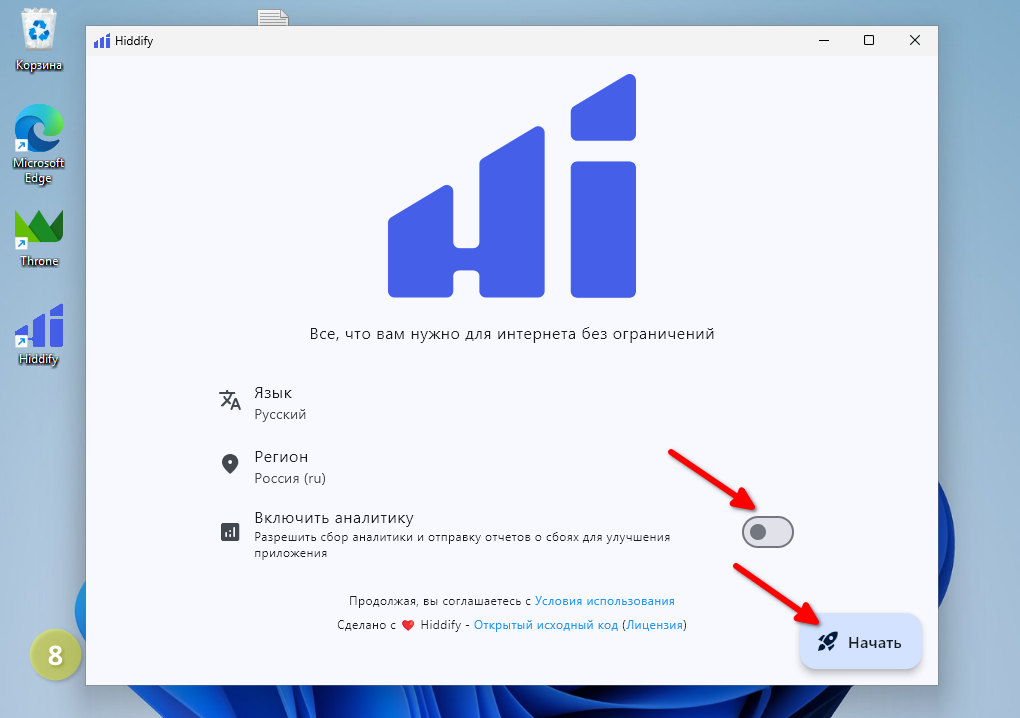
При первом открытии Hiddify покажет экран приветствия. Язык и регион определятся автоматически. Переключатель «Включить аналитику» по умолчанию включен, его надо выключить. Нажмите Начать.
Шаг 2. Добавьте ключ подключения#
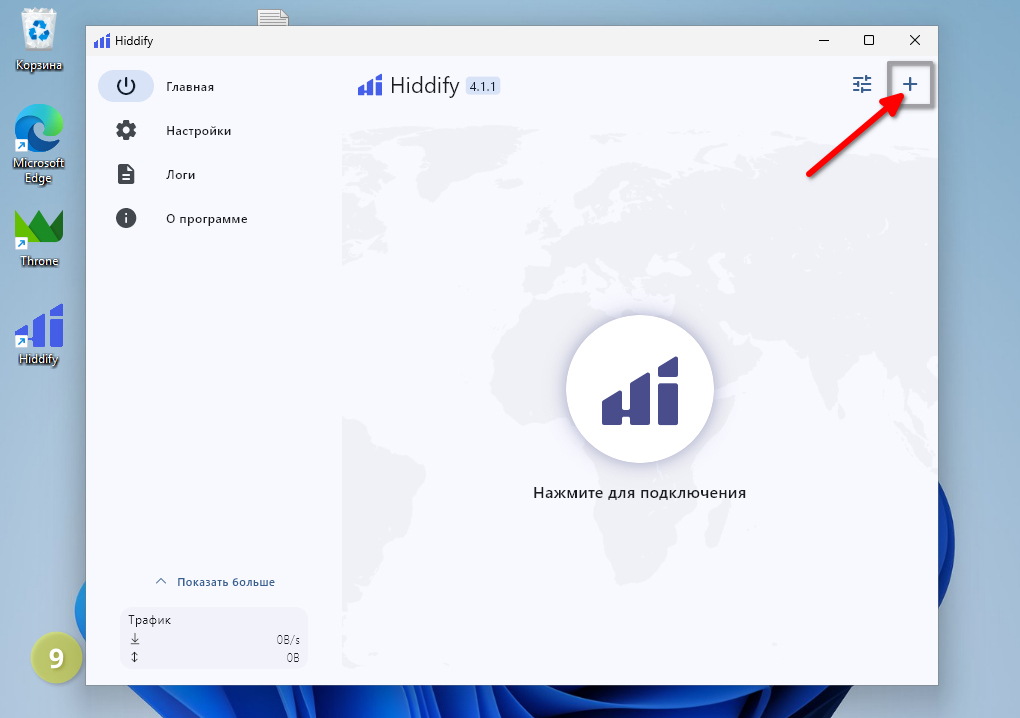
На главном экране нажмите кнопку «+» в правом верхнем углу.
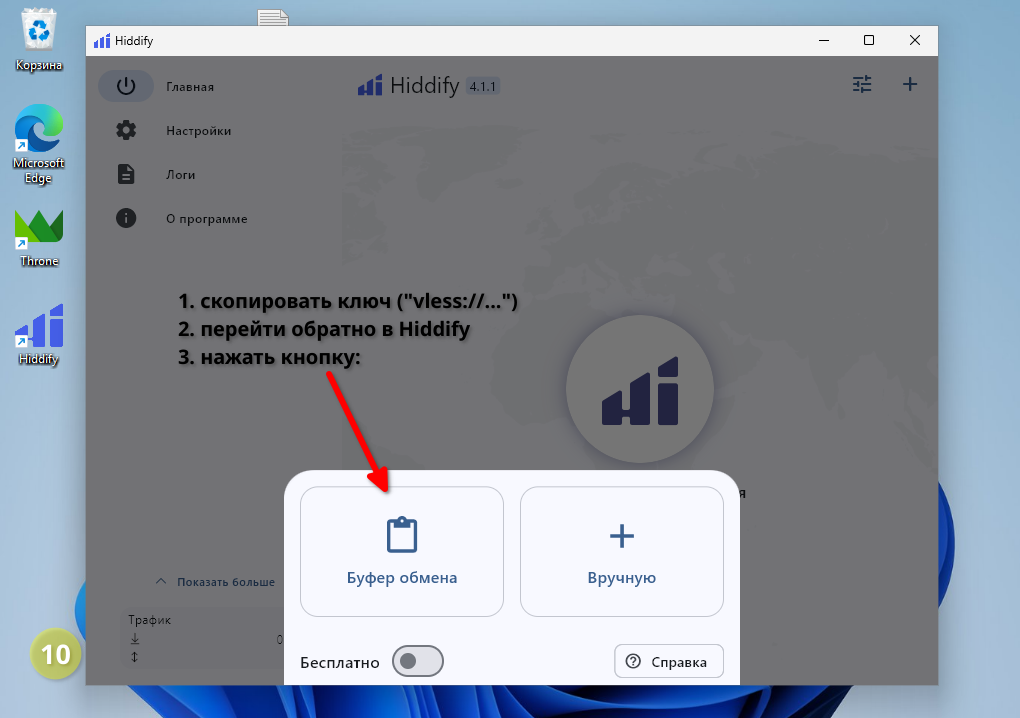
Скопируйте ключ (он выглядит как длинная строка типа vless://...), вернитесь в Hiddify и нажмите «Буфер обмена» — ключ добавится автоматически.
Если не получилось - убедитесь, что копируете только сам ключ без дополнительных символов.
Шаг 3. Профиль добавлен#
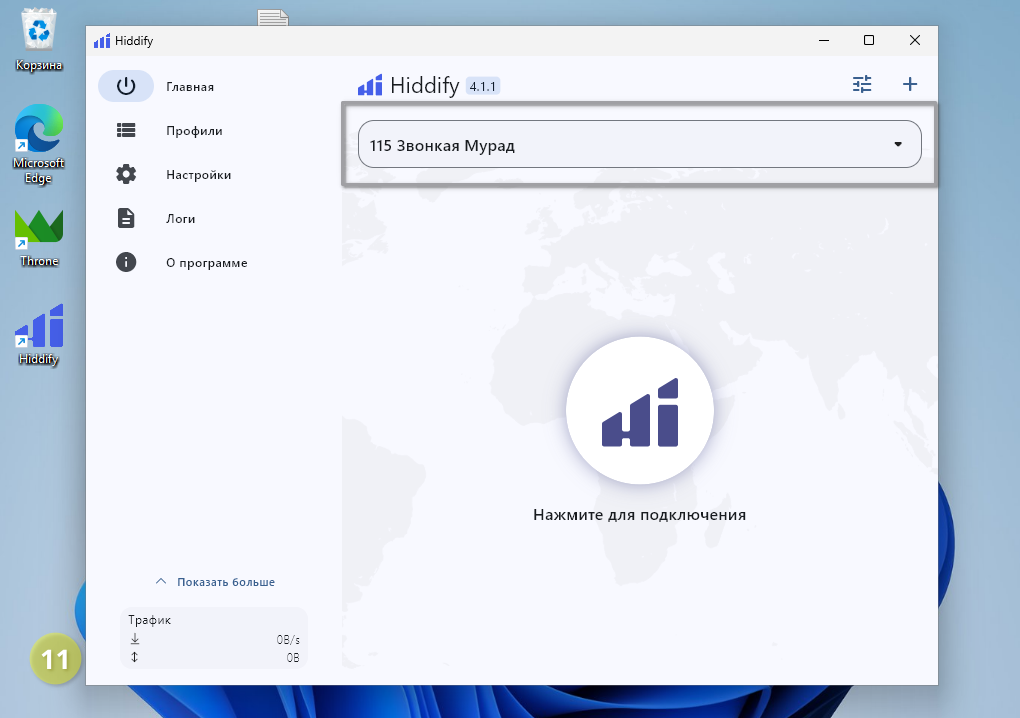
Если всё прошло успешно, на главном экране появится название вашего профиля. Приложение готово к подключению.
Шаг 4. Откройте настройки#
Перед первым подключением проверьте несколько параметров. Нажмите «Настройки» в боковом меню.
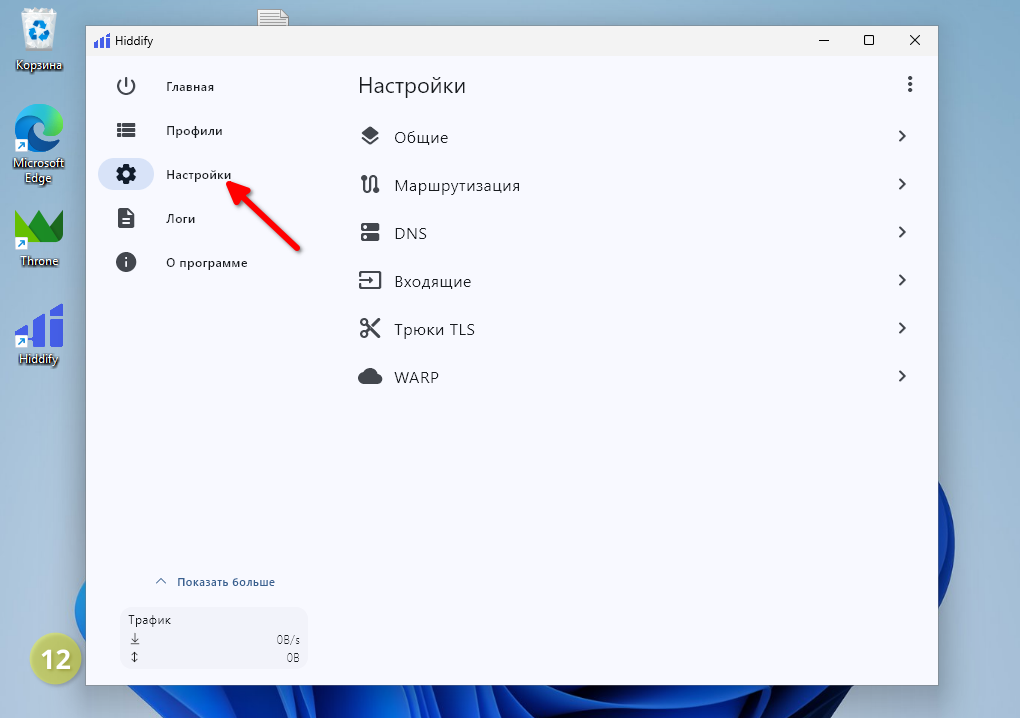
Шаг 5. Маршрутизация#
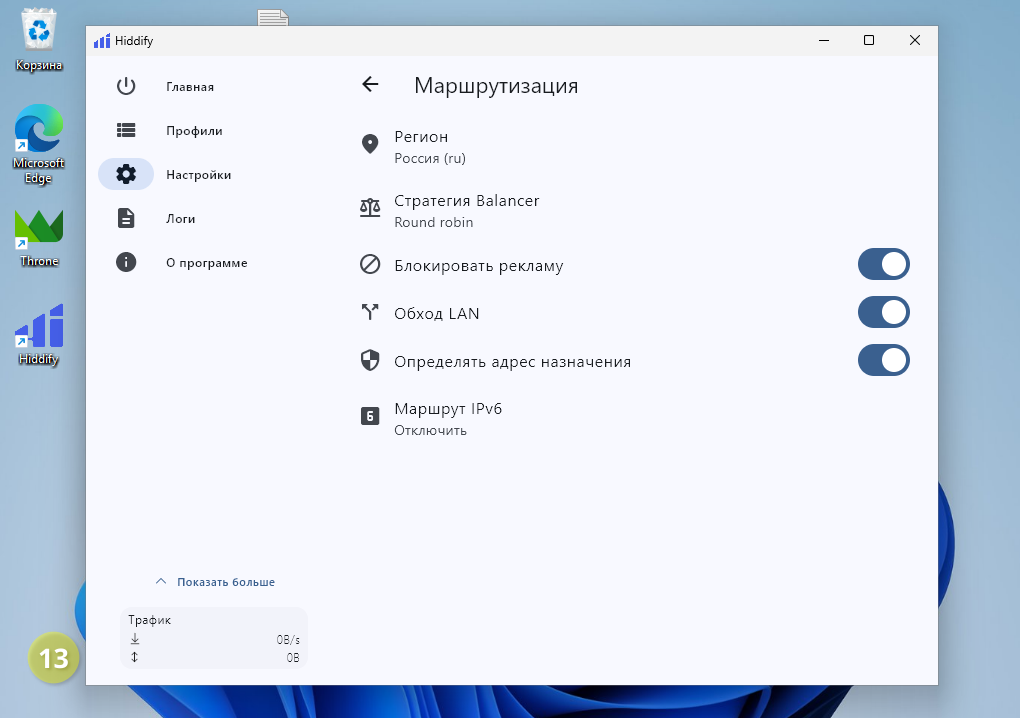
Откройте «Маршрутизация» и убедитесь, что включены три переключателя: «Блокировать рекламу», «Обход LAN» и «Определять адрес назначения». Маршрут IPv6 должен быть отключён.
Эти настройки позволяют приложению правильно разделять трафик: локальная сеть и системные службы будут работать напрямую, без VPN.
Шаг 6. Входящие подключения#
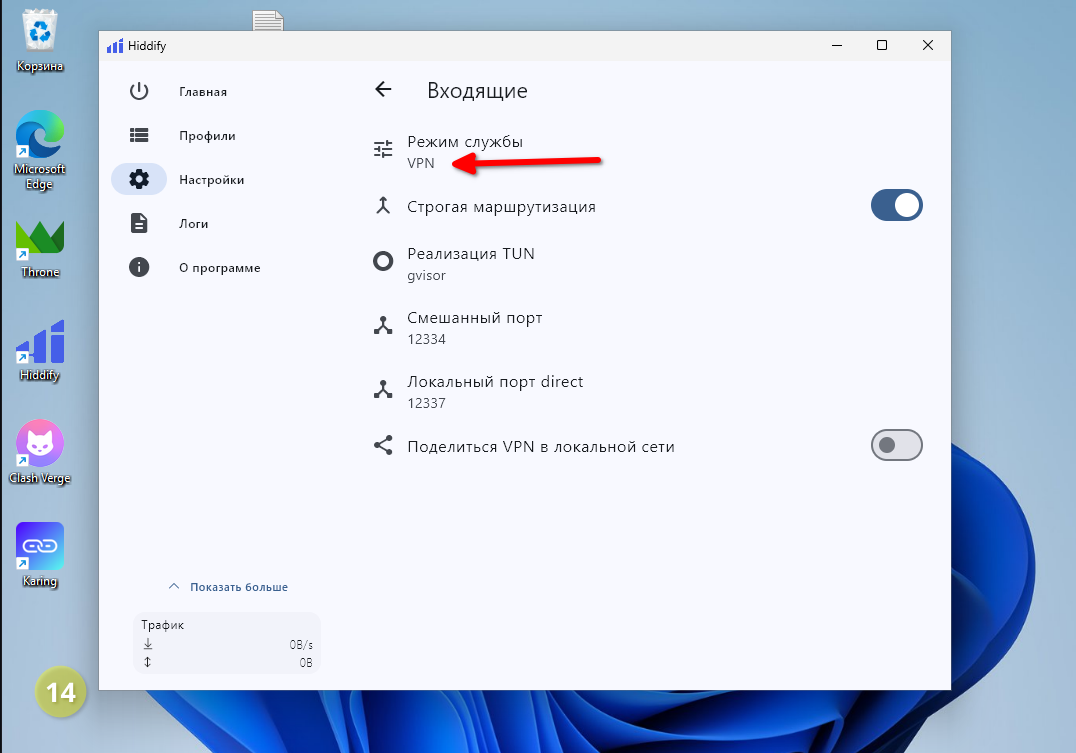
Откройте «Входящие» и проверьте, что в поле «Режим службы» стоит VPN. Именно этот режим направляет весь трафик компьютера через защищённое соединение.
Шаг 7. Трюки TLS#
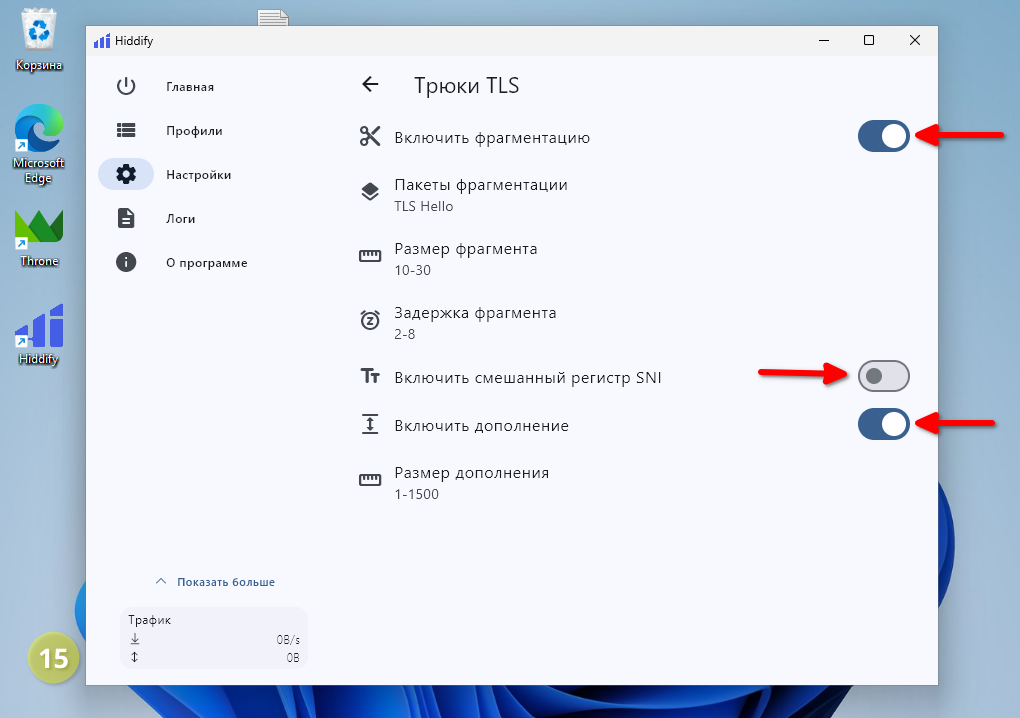
Откройте «Трюки TLS». Выставьте настройки как на скриншоте:
- Включить фрагментацию — включено
- Включить смешанный регистр SNI — выключено
- Включить дополнение — включено
Эти параметры помогают обходить блокировки, разбивая данные на части так, чтобы они не распознавались системами фильтрации.
Шаг 8. Подключитесь#
Вернитесь на «Главную» и нажмите на логотип в центре экрана. Через несколько секунд значок станет зелёным и появится надпись «Подключено» с пингом в миллисекундах.
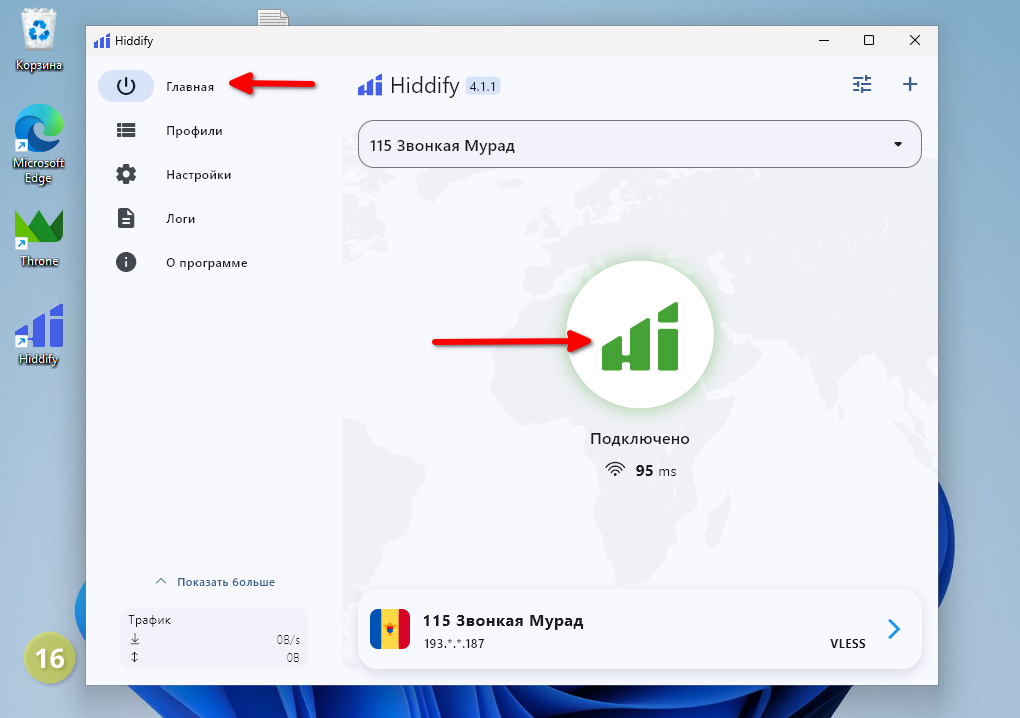
Готово — интернет работает через Hiddify.