Установка Hiddify на Windows
Шаг 1. Скачайте установщик#
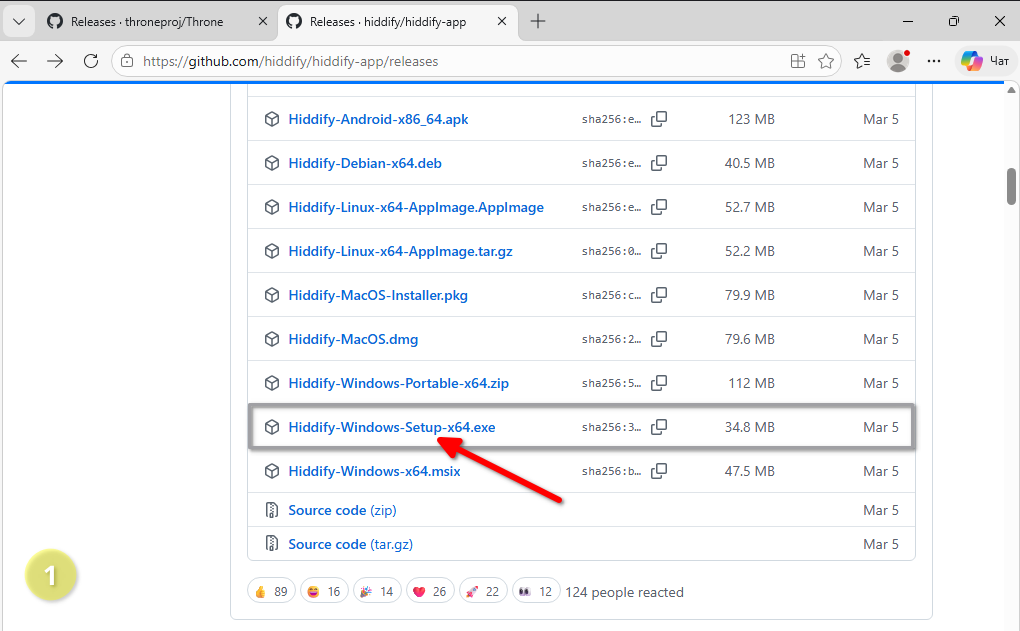
Откройте страницу загрузок Hiddify на GitHub: github.com/hiddify/hiddify-app/releases
Найдите файл Hiddify-Windows-Setup-x64.exe и нажмите на него, чтобы скачать.
Шаг 2. Разрешите запуск установщика#
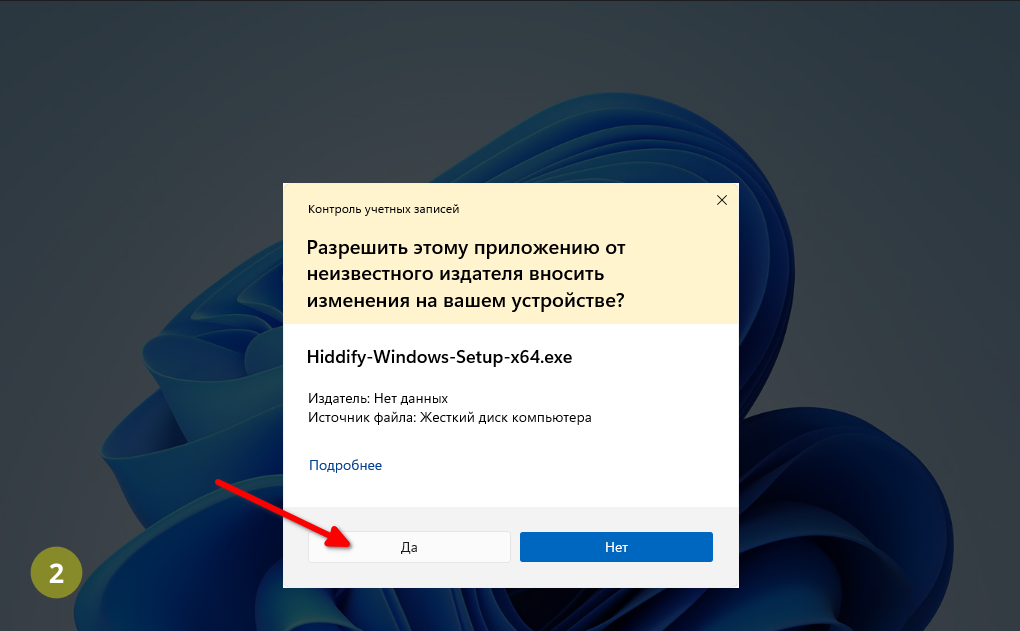
После запуска скачанного файла Windows спросит разрешение на внесение изменений. Нажмите Да.
Шаг 3. Выберите папку установки#
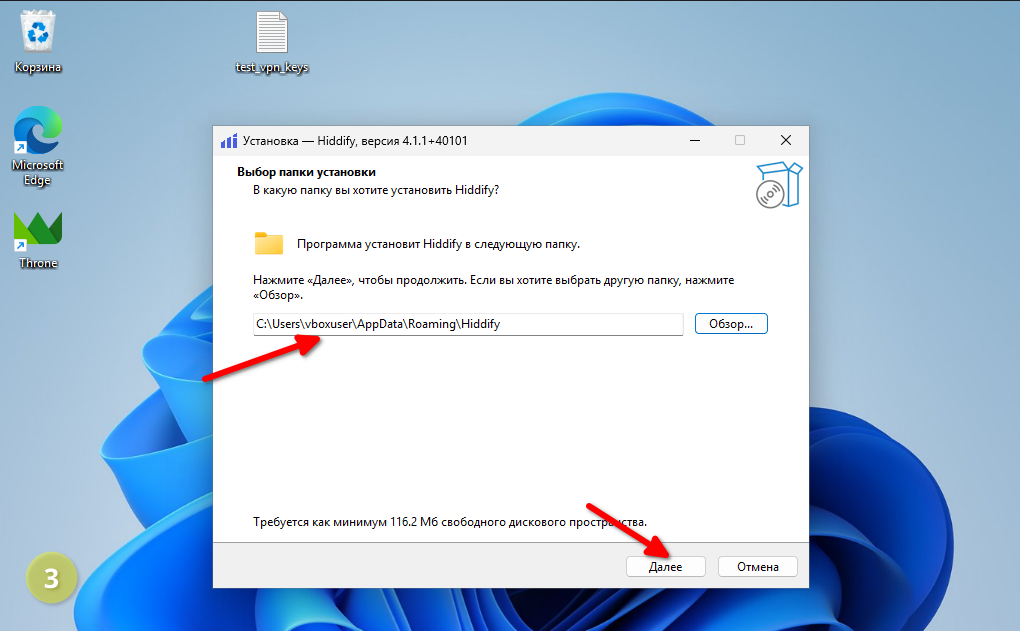
Установщик предложит папку по умолчанию — менять её не нужно. Нажмите Далее.
Шаг 4. Выберите дополнительные параметры#
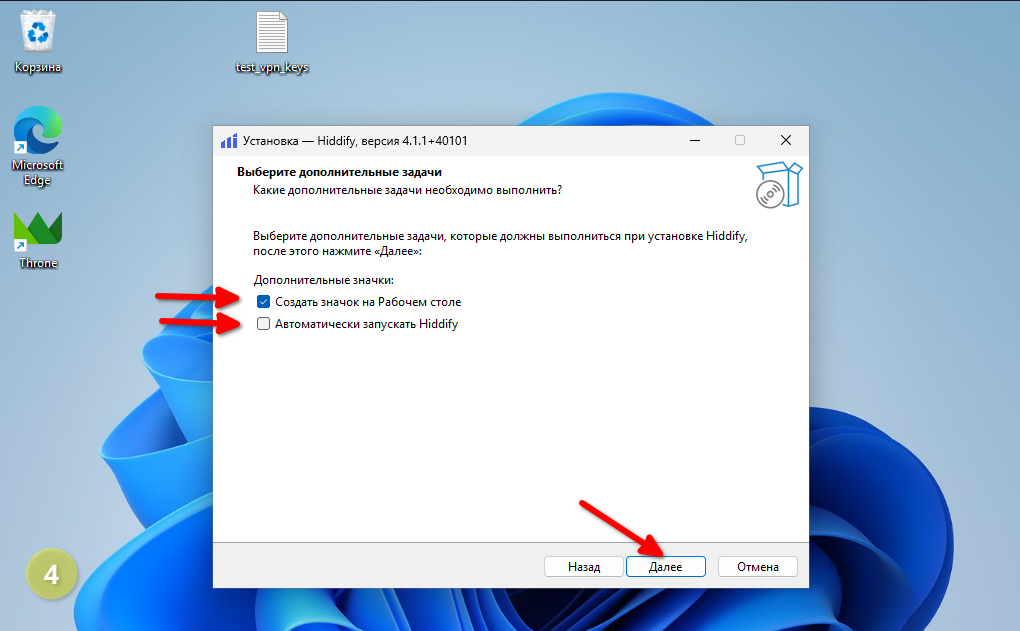
Убедитесь, что отмечен пункт «Создать значок на Рабочем столе» — так вы сможете быстро запускать Hiddify. Нажмите Далее.
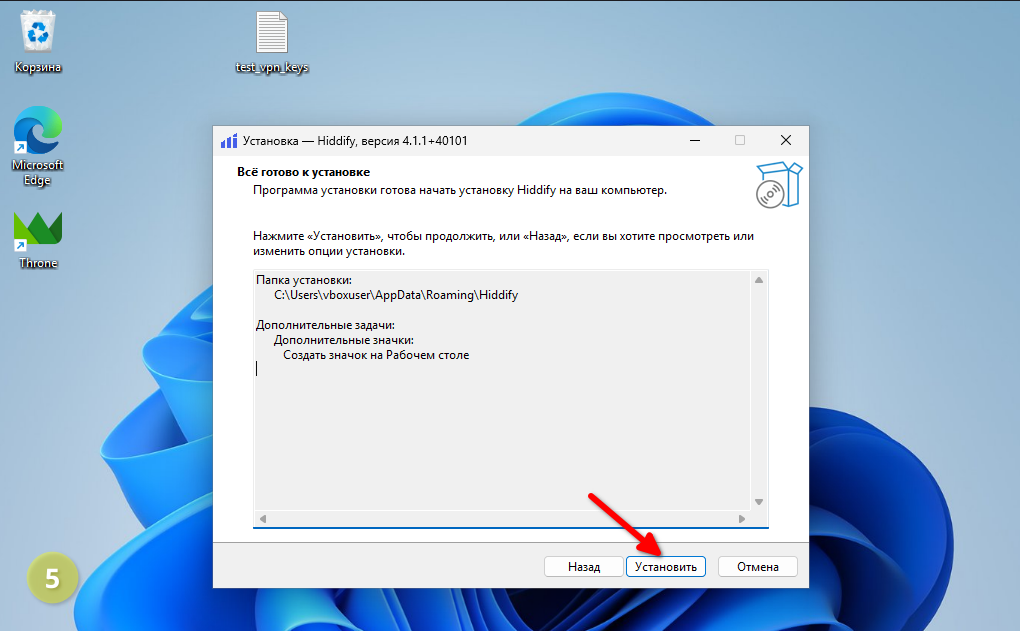
Шаг 5. Начните установку#
Проверьте выбранные настройки и нажмите Установить.
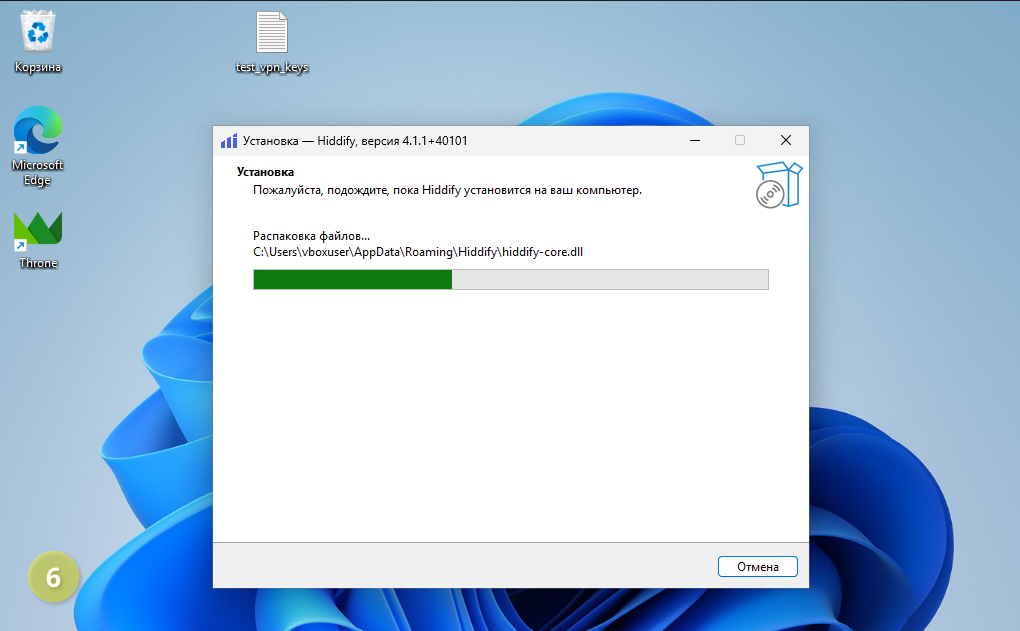
Шаг 6. Дождитесь завершения#
Установка займёт около минуты. Прогресс отображается в виде полосы загрузки — просто подождите, пока она заполнится.
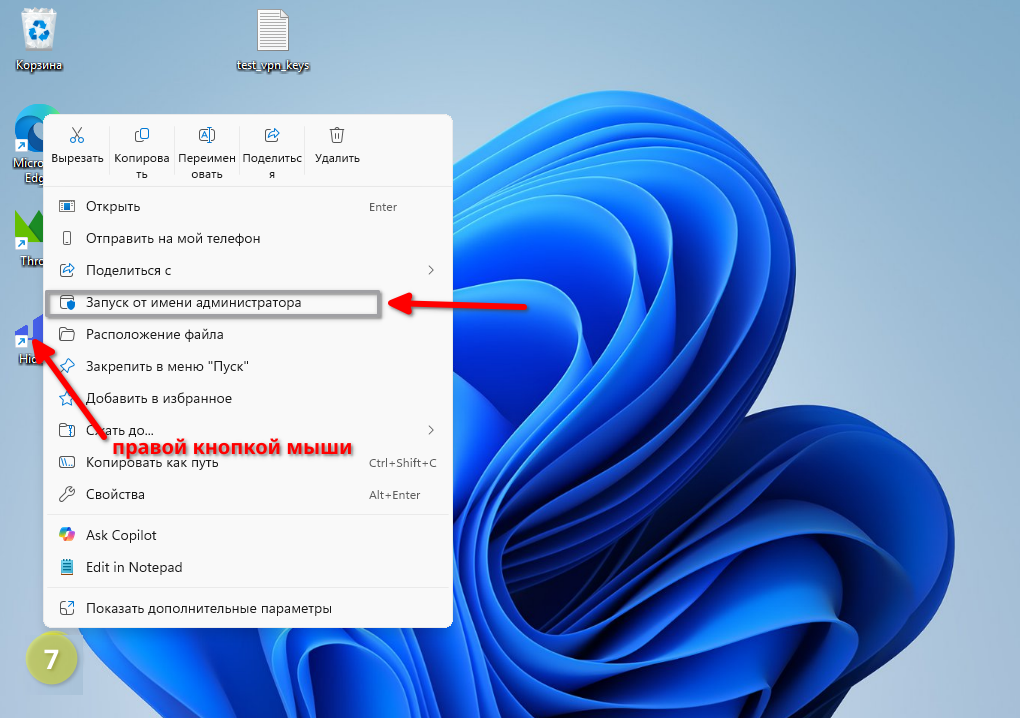
Шаг 7. Запустите Hiddify#
После установки на рабочем столе появится значок Hiddify. Щёлкните по нему правой кнопкой мыши и выберите «Запуск от имени администратора» — при запуске от обычного юзера не получится использовать режим полного VPN.
Установка завершена. Следующий шаг — первый запуск и настройка подключения.